Teil 2 – Datenimport, Datenbereinigung und Datenmanagement
04 · Datenimport aus Dateien und APIs
- CSV-Dateien mit unterschiedlichen Trennzeichen, Encodings und Dezimalkommas korrekt einlesen.
- Excel- und JSON-Dateien laden und in einen DataFrame überführen.
- Daten von einer Web-API abrufen, mit robustem Offline-Fallback.
- Verstehen, was FHIR und REDCap sind und welche Datenstrukturen dahinterstecken.
- Dasselbe Ergebnis in
pandas(Python) undreadr/readxl/jsonlite(R) erzeugen.
Auf dieser Seite
- Klinischer Aufhänger
- 1 CSV: Trennzeichen, Encoding, Dezimalkomma
- 2 Excel: Tabellenblätter und Zellbereiche
- 3 JSON: API-Antworten und verschachtelte Strukturen
- 4 Web-API: Daten aus dem Internet abrufen
- 5 Exkurs: FHIR und REDCap
- FHIR (Fast Healthcare Interoperability Resources)
- REDCap (Research Electronic Data Capture)
- Fallstricke und Merksätze
- Selbstcheck
Klinischer Aufhänger
Dein Klinikum exportiert Labordaten als Semikolon-getrennte CSV-Datei mit Dezimalkomma, ein Kollege liefert Einschlusskriterien als Excel-Tabelle, und die Radiologie stellt Befunde per REST-API bereit. Vor der Analyse müssen alle Quellen zuverlässig und nachvollziehbar eingelesen werden.
1 CSV: Trennzeichen, Encoding, Dezimalkomma
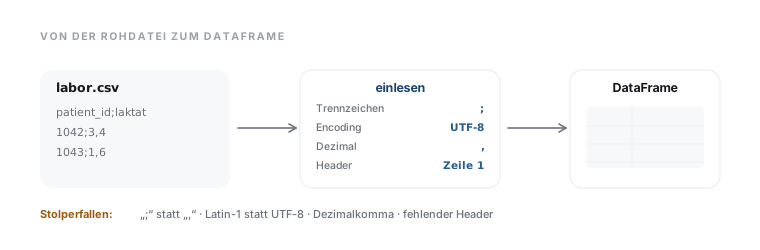
CSV ist das häufigste Exportformat in klinischen IT-Systemen, aber keineswegs einheitlich. Drei Fußangeln begegnen dir fast täglich:
| Problem | Ursache | Lösung |
|---|---|---|
| Spalten verschmelzen | Trennzeichen ; statt , |
sep=";" / read_delim(delim=";") |
| Umlaute unleserlich | Encoding latin-1 statt utf-8 |
encoding="latin-1" / locale(encoding="latin-1") |
| Zahlen nicht erkannt | Dezimalkomma , statt . |
decimal="," / locale(decimal_mark=",") |
In Deutschland sind Semikolon und Dezimalkomma das Standard-Exportformat vieler KIS/LIS-Systeme. Öffne die Rohdatei immer zuerst im Texteditor, bevor du sie einliest.
pandas liest CSV-Dateien direkt von einer Web-Adresse ein, kein lokaler
Download nötig. https://datascience.medizin.dev/data/ steht für die Basis-Adresse der Kursdaten.
.py schreiben und mit dem ▶-Knopf in VS Code ausführen – oder Zeile für Zeile in die Python-Konsole. Setzt die in Modul 02 eingerichtete Umgebung voraus.import pandas as pd # Standard case: comma-separated, UTF-8. cohort = pd.read_csv("https://datascience.medizin.dev/data/kohorte.csv") # German hospital format: semicolon, latin-1, decimal comma. cohort_de = pd.read_csv( "https://datascience.medizin.dev/data/kohorte_de.csv", sep=";", encoding="latin-1", decimal=",", ) # Load only specific columns (saves memory). subset = pd.read_csv("https://datascience.medizin.dev/data/kohorte.csv", usecols=["patient_id", "alter", "aufnahmegrund"])
Zeile für Zeile:
cohort_de = pd.read_csv(...): Lese eine CSV-Datei ein und speichere sie in der Variablencohort_de."https://datascience.medizin.dev/data/kohorte_de.csv": Die Web-Adresse der Datei.sep=";": Verwende das Semikolon;als Trennzeichen zwischen den Spalten.encoding="latin-1": Verwende die Latin-1-Zeichenkodierung (oft bei alten Windows-KIS-Systemen nötig für Umlaute).decimal=",": Erkenne das Komma,als Dezimaltrennzeichen für Fließkommazahlen (damit z. B.1,4korrekt als Zahl1.4eingelesen wird).
readr liest ebenfalls direkt von einer Web-Adresse:
library(readr)

# Standard case.
cohort <- read_csv("https://datascience.medizin.dev/data/kohorte.csv", show_col_types = FALSE)

# German hospital format: semicolon + decimal comma.
cohort_de <- read_delim(
  "https://datascience.medizin.dev/data/kohorte_de.csv",
  delim = ";",
  locale = locale(encoding = "latin1", decimal_mark = ","),
  show_col_types = FALSE
)

# Shorthand for German format.
cohort_de2 <- read_csv2("https://datascience.medizin.dev/data/kohorte_de.csv",
                         locale = locale(encoding = "latin1"),
                         show_col_types = FALSE)
Lässt du encoding="latin-1" weg, bricht pandas mit einem
UnicodeDecodeError ab: Das ä in männlich ist in Latin-1 ein einzelnes Byte,
das in UTF-8 so nicht vorkommen darf. readr bricht nicht ab, sondern liest
still weiter und zeigt das rohe Byte an: m<e4>nnlich. Der umgekehrte Fall,
eine UTF-8-Datei als Latin-1 gelesen, erzeugt die bekannten ä statt ä.
Wenn Zahlen nach dem Einlesen als object (Python) oder
character (R) erscheinen, ist meist das falsche Dezimalzeichen schuld.
Prüfe direkt nach dem Laden df.dtypes (Python) oder glimpse(df) (R), das zeigt das Problem sofort.
Für Fortgeschrittene
Bei großen Dateien (> 1 GB) lohnt sich usecols in
pandas bzw. col_select in readr, um nur die benötigten Spalten einzulesen.
Das spart Arbeitsspeicher und Zeit, besonders relevant bei Rohdaten aus
Labor- oder Bildgebungssystemen.
2 Excel: Tabellenblätter und Zellbereiche
Excel-Dateien sind in der klinischen Praxis allgegenwärtig: Erhebungsbögen,
Einschlusslisten, manuelle Ergänzungen. pandas nutzt im Hintergrund
openpyxl (.xlsx).
pandas liest Excel-Dateien ebenfalls direkt von einer Web-Adresse:
.py schreiben und mit dem ▶-Knopf in VS Code ausführen – oder Zeile für Zeile in die Python-Konsole. Setzt die in Modul 02 eingerichtete Umgebung voraus.import pandas as pd # First sheet (default). table = pd.read_excel("https://datascience.medizin.dev/data/einschluss.xlsx") # Specific sheet, specific columns. lab_data = pd.read_excel( "https://datascience.medizin.dev/data/einschluss.xlsx", sheet_name="Labor", usecols="A:F", )
readxl kann keine Web-Adresse direkt öffnen; lade die Datei zuerst in eine
temporäre Datei herunter:
library(readxl)

tmp <- tempfile(fileext = ".xlsx")
download.file("https://datascience.medizin.dev/data/einschluss.xlsx", tmp, mode = "wb", quiet = TRUE)

# First sheet.
table <- read_excel(tmp)

# Specific sheet.
lab_data <- read_excel(tmp, sheet = "Labor")
sheet_name=0 (Python) greift per Index auf das erste Blatt
zu. Das funktioniert, ist aber spröde: Fügt ein Kollege vorne ein Blatt ein
oder ändert die Reihenfolge, liest der Code still das falsche Blatt. Gib den
Namen explizit an (sheet_name="Kohorte"); fehlt das Blatt, bricht der Code
wenigstens mit einer klaren Fehlermeldung ab.
Für Fortgeschrittene
Excel-Dateien enthalten oft versteckte Formatierungen,
Farben oder verbundene Zellen. Mit pd.ExcelFile("datei.xlsx").sheet_names
(Python) oder excel_sheets("datei.xlsx") (R) siehst du zuerst, was
wirklich in der Datei steckt.
3 JSON: API-Antworten und verschachtelte Strukturen
JSON ist das Standardformat von REST-APIs und damit die Sprache moderner Krankenhaus-IT (FHIR, SMART on FHIR, REDCap-API). Es erlaubt verschachtelte Strukturen, die beim Einlesen Aufmerksamkeit erfordern.
pandas liest flaches JSON direkt von einer Web-Adresse; für verschachteltes
JSON lädst du die Antwort zuerst mit urllib (Teil der Standardbibliothek,
keine Zusatzinstallation nötig) und normalisierst sie danach:
.py schreiben und mit dem ▶-Knopf in VS Code ausführen – oder Zeile für Zeile in die Python-Konsole. Setzt die in Modul 02 eingerichtete Umgebung voraus.import json import urllib.request import pandas as pd # Flat JSON directly into a DataFrame. df = pd.read_json("https://datascience.medizin.dev/data/beispiel.json") # Nested JSON: fetch with urllib, then json_normalize. with urllib.request.urlopen("https://datascience.medizin.dev/data/fhir_bundle.json") as response: bundle = json.load(response) df_fhir = pd.json_normalize(bundle["entry"], sep="_")
library(jsonlite)
library(tibble)

# Flat JSON – fromJSON() reads URLs directly.
df <- fromJSON("https://datascience.medizin.dev/data/beispiel.json")

# Nested JSON -> tibble.
bundle  <- fromJSON("https://datascience.medizin.dev/data/fhir_bundle.json", flatten = TRUE)
df_fhir <- as_tibble(bundle$entry)
Ohne pd.json_normalize (Python; ein bloßes
pd.DataFrame(bundle["entry"]) reicht nicht) oder flatten=TRUE (R) landen
ganze Unterstrukturen in einer einzigen Zelle, ein häufiges Rätsel beim ersten
FHIR-Export. pd.json_normalize klappt die Hierarchie auf; sep="_" sorgt nur
dafür, dass die Spalten resource_code_text oder
resource_valueQuantity_value heißen statt resource.code.text (die vollständige Spaltenliste dieses Bundles:
resource_resourceType, resource_id, resource_gender, resource_birthDate,
resource_status, resource_code_text, resource_subject_reference,
resource_valueQuantity_value, resource_valueQuantity_unit).
Für Fortgeschrittene
Für komplexe FHIR-Daten gibt es spezialisierte Pakete:
fhirpy (Python) fragt FHIR-Server komfortabel ab, fhircrackr (R) lädt
ganze Bundles und überführt sie in flache Tabellen, deutlich robuster als
manuelle JSON-Normalisierung.
4 Web-API: Daten aus dem Internet abrufen
Das Prinzip ist immer gleich: HTTP-GET-Anfrage → JSON-Antwort → in DataFrame überführen. Wichtig: API-Code braucht immer einen Offline-Fallback, damit Skripte auch ohne Netzwerkzugang (z. B. im Klinik-Netz, offline auf Reisen) reproduzierbar laufen.
Dieses Beispiel nutzt bewusst urllib aus der Python-Standardbibliothek
(keine Zusatzinstallation nötig) statt des beliebten Pakets requests: Für
einfache GET-Anfragen mit Timeout reicht das völlig.
Ein echter Offline-Fallback darf nicht auf eine zweite Web-Adresse ausweichen – im Klinik-Netz ohne externe Verbindung wäre auch die nicht erreichbar. Das Muster ist daher Cache-on-Success: bei Erfolg wird die Antwort in eine lokale Datei geschrieben, und der Fallback liest genau diese lokale Datei. So läuft jeder Wiederholungslauf ohne Netzwerk.
.py schreiben und mit dem ▶-Knopf in VS Code ausführen – oder Zeile für Zeile in die Python-Konsole. Setzt die in Modul 02 eingerichtete Umgebung voraus.import json import urllib.request from pathlib import Path import pandas as pd URL = "https://disease.sh/v3/covid-19/countries?allowNull=false" CACHE = Path("api_cache.csv") # truly local file in the current working directory # Some APIs reject urllib's default User-Agent ("Python-urllib/...") with HTTP 403. request = urllib.request.Request(URL, headers={"User-Agent": "data-science-course"}) try: with urllib.request.urlopen(request, timeout=5) as response: df_api = pd.DataFrame(json.load(response)) df_api.to_csv(CACHE, index=False) # keep a copy for offline re-runs print(f"API call succeeded: {len(df_api)} countries") except Exception as exc: if CACHE.exists(): df_api = pd.read_csv(CACHE) # genuine local fallback (no network) print(f"API unreachable ({exc}). Using local cache {CACHE}.") else: raise SystemExit(f"API unreachable and no local cache {CACHE}: {exc}")
library(httr2)
library(jsonlite)

url   <- "https://disease.sh/v3/covid-19/countries?allowNull=false"
cache <- "api_cache.csv"   # truly local file in the current working directory

df_api <- tryCatch({
  response <- request(url) |> req_timeout(5) |> req_perform()
  # flatten = TRUE unpacks the nested countryInfo field, so write_csv() can save it.
  df <- fromJSON(resp_body_string(response), flatten = TRUE) |> tibble::as_tibble()
  readr::write_csv(df, cache)                 # keep a copy for offline re-runs
  df
}, error = function(e) {
  if (file.exists(cache)) {
    message("API unreachable: ", e$message, ". Using local cache ", cache, ".")
    readr::read_csv(cache, show_col_types = FALSE)   # genuine local fallback
  } else {
    stop("API unreachable and no local cache ", cache, ": ", e$message)
  }
})
Eine HTTP-Anfrage ohne timeout hängt unbegrenzt, wenn
der Server nicht antwortet, z. B. durch eine Firewall. Immer timeout=5
(Sekunden) setzen, sonst friert das Skript ein.
Für Fortgeschrittene
Echte REDCap- oder FHIR-Integrationen benötigen ein
API-Token. Speichere es niemals im Code, sondern als
Umgebungsvariable: token = os.environ["REDCAP_TOKEN"]. Das schützt vor
versehentlichem Veröffentlichen in Git.
5 Exkurs: FHIR und REDCap
FHIR (Fast Healthcare Interoperability Resources)
FHIR ist der internationale Standard für den Datenaustausch zwischen
Krankenhaus-IT-Systemen. Daten sind als Ressourcen strukturiert
(Patient, Observation, Encounter, MedicationRequest …). Eine FHIR-API liefert
JSON. Für Python gibt es fhirpy, für R fhircrackr.
Typische FHIR-Anfrage (konzeptionell):
GET [Server]/Patient?birthdate=ge1950-01-01&_count=100
→ JSON-Bundle mit einer Liste von Patient-Ressourcen
REDCap (Research Electronic Data Capture)
REDCap ist eines der weltweit am weitesten verbreiteten Systeme für klinische Forschungsdatenbanken. Seine REST-API exportiert Daten direkt nach Python/R:
.py schreiben und mit dem ▶-Knopf in VS Code ausführen – oder Zeile für Zeile in die Python-Konsole. Setzt die in Modul 02 eingerichtete Umgebung voraus.import pandas as pd import requests # pinned in requirements.txt (otherwise: uv pip install requests) # REDCap API (conceptual – substitute your own token and URL). payload = { "token": "MY_API_TOKEN", # never store in code – use environment variable "content": "record", "format": "json", "type": "flat", } r = requests.post("https://redcap.example.org/api/", data=payload, timeout=30) df_redcap = pd.DataFrame(r.json())
Der vollständige, lauffähige Code steht in code/python.py und
code/r.R.
Fallstricke und Merksätze
-
Erst die Rohdatei öffnen. Ein Blick in den Texteditor spart Stunden Debugging: Welches Trennzeichen? Gibt es eine Kopfzeile? Sind Umlaute korrekt?
-
Encoding explizit angeben.
latin-1(auchISO-8859-1genannt, oft eigentlich das verwandte Windows-cp1252) ist in älteren deutschen klinischen Systemen noch verbreitet. Falsches Encoding zeigt sich als Kauderwelsch bei Umlauten (UTF-8-Datei alslatin-1gelesen: ä → ä) oder alsUnicodeDecodeError(latin-1-Datei als UTF-8 gelesen). -
Dezimalkomma ist in Deutschland der Standard,
pandasliest.als Dezimaltrenner.decimal=","(Python) bzw.locale(decimal_mark=",")(R) nicht vergessen. -
Offline-Fallback ist kein Nice-to-have: Code, der ohne Netz nicht läuft, ist in der Klinik nicht reproduzierbar.
-
JSON-Normalisierung: verschachtelte Strukturen (
entry.resource.code) müssen mitpd.json_normalize/flatten=TRUEaufgeklappt werden, sonst landen ganze Unterstrukturen in einer Zelle. -
Excel-Blattname prüfen.
sheet_name=0(erstes Blatt) funktioniert immer, liest aber still das falsche Blatt, sobald jemand die Reihenfolge ändert; besser explizit benennen.
Selbstcheck
latin-1 (bzw. cp1252) gelesen: Das „ä“ besteht in UTF-8 aus zwei Bytes, die dann als zwei Zeichen erscheinen; encoding="utf-8" behebt das. Der umgekehrte Fall (latin-1-Datei als UTF-8 gelesen) endet in pandas meist mit einem UnicodeDecodeError., als Trennzeichen erwartet.